 网络资讯
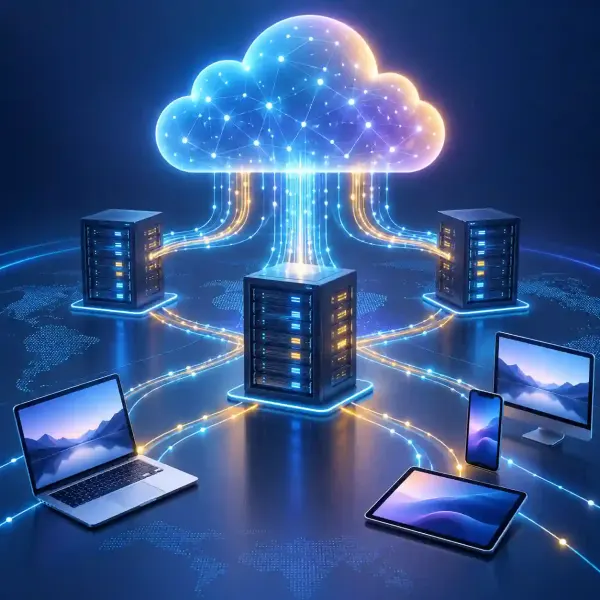
远程办公使用云桌面,关键变化不是电脑自动变快,而是工作环境从个人设备转移到集中管理的桌面平台。云巅桌面云能否让员工更方便地接续工作、让管理员更容易维护,取决于具体部署方式、网络条件和应用适配情况,不能只凭产品名称判断。
工作地点变了,桌面环境可以保持一致
传统方式下,文件和应用常分散在办公室电脑、笔记本及不同版本的软件中。采用云巅桌面云后,员工可通过获准的终端连接云端桌面;如果账号、桌面和数据存储配置支持持续使用,离开办公室后仍可在另一台设备上接着处理文档。
例如,员工在办公室用 Microsoft Excel 整理表格,回家后从获准设备连接同一工作环境继续编辑,少一次通过邮件传文件或手动同步的步骤。不过,能否看到相同文件、桌面是否保留原有状态,要看文件存放位置、个人桌面策略及会话管理设置。重要文件仍应按组织规定保存,不能假定所有内容都会自动同步。
终端管理和日常维护可能更集中
管理员可以根据平台提供的能力,集中配置桌面镜像、账号权限和应用环境。需要更新软件或调整设置时,统一管理通常比逐台维护分散电脑更易执行,也有助于减少配置不一致。但集中管理并不等于没有维护工作:管理员仍需处理账号生命周期、补丁、应用许可、容量规划和故障响应。
对员工而言,常见变化是登录统一的工作桌面,而不是在每台个人电脑上重复安装整套办公软件。对管理员而言,工作重心则会从单机配置转向桌面资源、访问规则和服务可用性。云巅桌面云的具体管理功能,应以实际部署版本和服务约定为准。
数据控制更有机会与个人设备分开
桌面运行在集中管理的环境中,有利于组织统一设置访问权限,并按策略限制文件下载、复制或外设访问。这能降低资料散落在个人设备上的风险,但不代表数据天然安全。若允许本地缓存、剪贴板传输或文件导出,数据仍可能离开受控环境;还需要结合身份验证、权限分级、备份和审计等措施。
因此,评估云巅桌面云时,应逐项确认哪些数据留在云端、员工能否下载、离职后账号如何停用,以及误删或服务中断时如何恢复。桌面云可以提供集中管控的基础,安全结果仍取决于策略是否配置到位。
实际体验受网络和应用负载影响
云桌面需要持续传输画面和操作指令。网络延迟、丢包或 Wi-Fi 不稳定时,窗口响应、滚动和输入都可能变慢;多人同时使用时,计算资源不足也会影响体验。处理邮件、网页和普通文档通常比大型图像处理、复杂三维建模更容易适配,但仍要以实际软件和工作量测试。
例如,使用 Adobe Acrobat 阅读和批注 PDF,可检查文件打开、页面缩放、保存及字体显示是否正常;若工作依赖 AutoCAD 等专业软件,则还要确认图形性能、授权方式和项目文件兼容性。云巅桌面云是否提供所需图形资源,不能仅由软件名称推断。
上线前用小范围试用验证效果
- 列出任务:记录日常使用的操作系统、软件、文件类型和必要外设,区分普通办公与高性能图形等负载。
- 核对配置:向服务提供方确认桌面规格、数据存储方式、账号管理、备份恢复及可用的安全策略。
- 选代表性用户试用:分别在办公室和远程地点完成登录、编辑、保存、断开后重连等操作,覆盖实际使用的网络环境。
- 对照本地电脑:记录应用响应、文件访问和故障处理的差异,并确认许可、运维责任与费用范围,再决定是否扩大使用。
小范围试用能暴露网络、软件和权限配置问题,也能判断集中管理是否确实减少了重复维护。若试用结果不稳定,应先定位瓶颈,不要直接把问题归结为员工终端或平台本身。
常见问题
云巅桌面云能让任何电脑都访问工作桌面吗?
不一定。可用终端、操作系统、客户端和身份验证方式需符合部署要求,应先核对实际支持范围。
员工换设备后,文件会自动跟着走吗?
只有当文件保存在可访问的集中存储或已配置同步的位置时,才可能在不同设备间继续使用;桌面状态和本地文件不一定自动迁移。
网络较差时还能远程办公吗?
连接可能仍可建立,但操作延迟或画面卡顿会影响效率。应在实际办公地点和繁忙时段测试网络表现。
哪些团队更适合评估云桌面?
需要统一桌面配置、跨地点访问或集中管理终端的团队值得评估;依赖特殊外设、高性能图形或低延迟本地处理的工作,应先做应用级测试。
总体而言,云巅桌面云带来的实际变化集中在桌面访问、运维管理和数据控制方式上,而不是无条件提升速度或安全性。把常用应用、网络环境和管理流程逐项验证,才能判断它是否适合团队的远程办公需求。